Video đang hot
Sẽ có trường hợp bạn không thể tải file PDF hay file DOC trên Google Drive do người upload đã tắt quyền cho phép download. Trong trường hợp bị khóa tính năng tải file xuống trên Google Drive, thông thường người dùng sẽ cần tới phần mềm cài đặt hỗ trợ hay sao chép thủ công.
Tuy nhiên, cách làm hôm nay mà EBOOKBKMT giới thiệu sẽ giúp các bạn có thể tải được dữ liệu gốc trên Google Drive đã bị khóa tải xuống, với cách làm rất đơn giản mà không cần cài đặt thêm công cụ khác hỗ trợ.
Hướng dẫn download file trên Google Drive bị tắt tải xuống
Với những file không cho phép tải xuống, tại giao diện xem tài liệu khi click vào biểu tượng 3 dấu chấm và nhấn vào Chi tiết bạn sẽ thấy thông báo Người xem không thể tải xuống (Views can not download).

“Click vào để xem ảnh gốc với chất lượng tốt hơn”

Bước 1:
Đầu tiên bạn copy mã code bên dưới.
javascript:
function unicodeToChar(text) {
return text.replace(/\u[dA-F]{4}/gi,
function(match) {
return String.fromCharCode(parseInt(match.replace(/\u/g, ”), 16));
});
}
var bodyHTML = document.body.innerHTML;
var viewerng_link = bodyHTML.slice(bodyHTML.search(‘https://drive.google.com/viewerng/’), bodyHTML.search(‘application/pdf’) – 6);
var rawLnk = unicodeToChar(viewerng_link);
var http = new XMLHttpRequest,
url = rawLnk.slice(6, rawLnk.search(‘ds=’) – 1),
params = rawLnk.slice(rawLnk.search(‘ds=’));
http.open(“POST”, url, !0), http.setRequestHeader(“Content-type”, “application/x-www-form-urlencoded”), http.onreadystatechange = function() {
if (4 == http.readyState 200 == http.status) {
var a = http.responseText;
var b = a.slice(a.search(‘pdf’) + 6, a.length – 2);
window.location.href = b;
}
}, http.send(params);
Bước 2:
Sau đó bạn mở file Google Drive bị chặn tải. Tại thanh bookmark trên Chrome chúng ta nhấn chuột phải rồi chọn “Thêm trang”.

Bước 3:
Hiển thị giao diện Chỉnh sửa dấu trang. Tại đây người dùng đặt tên cho dấu trang, ở đây mình đặt là “GET LINK GOOGLE DRIVER”. Phần URL bên dưới xóa link đang hiển thị rồi paste đoạn mã code đang copy và nhấn Lưu bên dưới để lưu lại.

Bước 4:
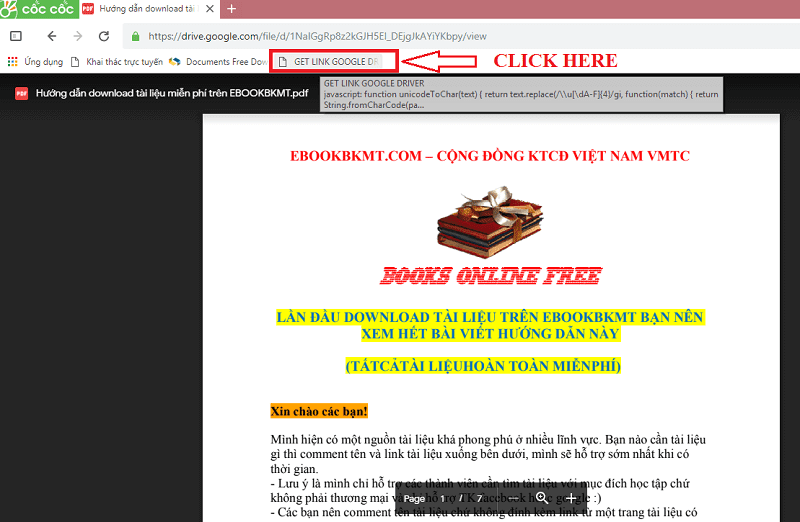
Khi đó người dùng đã tạo được dấu trang mới trên trình duyệt Chrome tại thanh bookmark. Tiếp tục nhấn chọn vào dấu trang bạn mới tạo “GET LINK GOOGLE DRIVER” và sau đó sẽ được chuyển sang giao diện web mới.
“Click vào để xem ảnh gốc với chất lượng tốt hơn”
Tại đây chúng ta sẽ thấy biểu tượng Tải xuống như hình để tải file trên Google Drive bị chặn download xuống máy tính

“Click vào để xem ảnh gốc với chất lượng tốt hơn”
Các bạn chỉ cần nhấn vào và lưu lại thôi.
Chúc các bạn thành công!


